تسجيل الصوت الداخلي للكمبيوتر والخارجي معًا في الاجتماع
تسجيل الصوت الداخلي للكمبيوتر مع صوتك في اجتماعات Zoom وMeet وTeams: من يحق له التسجيل في كل منصة، وخيار macOS 27 الجديد، وويندوز 11 والمتصفح.
بقلم فريق MeetNotely · · 9 دقائق قراءة
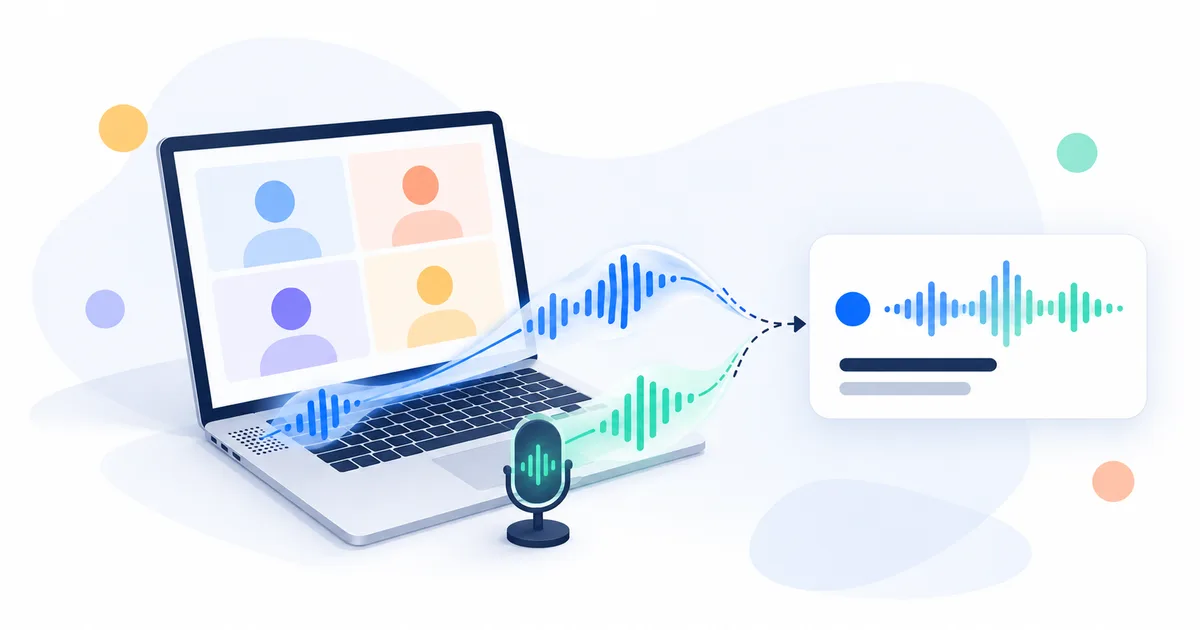
«الصوت الداخلي» هو صوت الجهاز نفسه، وفيه أصوات المشاركين القادمة من تطبيق الاجتماع، و«الصوت الخارجي» هو صوتك في الميكروفون. وتسجيل صوت الكمبيوتر الذي يلتقط واحدًا منهما فقط لا يحفظ إلا نصف الاجتماع: إما ردود الآخرين بلا كلامك، وإما كلامك وحده تتخلله فترات صمت.
نقارن هنا بين طرق التسجيل الرئيسية من الكمبيوتر، ثم نشرح خطوات الماك وويندوز 11 والمتصفح، وأسباب غياب الصوت. وتصحيح صغير قبل البدء: كثير من الشروح العربية عن Zoom ما زالت تقول «التسجيل المحلي»، أما Zoom فيسمّيه اليوم computer recording، أي التسجيل على الكمبيوتر.
ما الفرق بين الصوت الداخلي والخارجي في تسجيل الاجتماع؟
الداخلي يحمل كلام الآخرين لأن تطبيق الاجتماع يشغّله من جهازك، والخارجي يحمل كلامك. والمحضر الجيد يحتاج الاثنين في ملف واحد، وأمامك ثلاث طرق للجمع بينهما: زر التسجيل في المنصة، أو مسجّل الجهاز نفسه، أو علامة تبويب المتصفح، وطريقة رابعة هي مساعد التدوين الذي ينضم إلى المكالمة.
مقارنة طرق تسجيل الاجتماع من الكمبيوتر
في الجدولين طرق تسجيل الصوت الداخلي والخارجي معًا، وكل صف يحيل إلى الصفحة الرسمية التي قرأناها في 26 أكتوبر 2026، أو إلى سلوك منتجنا كما هو موثّق. و«لا تذكره» تعني أن الصفحة لا تقول شيئًا عن ذلك.
زر التسجيل في تطبيق الاجتماع
| الطريقة | من يبدأ التسجيل | الخطة | هل يُبلَّغ الحاضرون | أين يُحفظ الملف |
|---|---|---|---|---|
| Zoom، التسجيل على الكمبيوتر | المضيف، والمشارك بإذنه | الحساب المجاني فما فوق، من تطبيق الكمبيوتر فقط | لا تذكره | جهازك |
| Zoom، التسجيل السحابي | المضيف والمضيف المشارك فقط | مستخدم مرخَّص في Pro أو Business أو Enterprise | لا تذكره | سحابة Zoom |
| Google Meet | مستخدم مؤهَّل مفعَّل له التسجيل، إن كان المضيف مؤهَّلًا أيضًا | إصدارات Workspace المذكورة، أو Google One بسعة 2 تيرابايت فأكثر | نعم، يصل المشاركين إشعار | Drive منظّم الاجتماع، مجلد "Google Meet" |
| Microsoft Teams | مستخدم مرخَّص مفعَّل له التسجيل، وليس ضيفًا | ترخيص من قائمة Office 365 وMicrosoft 365، للمنظّم ولمن يسجّل | نعم، يُبلَّغ الجميع تلقائيًا | OneDrive أو SharePoint |
التسجيل بنفسك
| الطريقة | يلتقط أصوات الآخرين | تطبيقا Zoom وTeams على الكمبيوتر | هل يُبلَّغ الحاضرون | أين يُحفظ الملف |
|---|---|---|---|---|
| تطبيق Screenshot على الماك | نعم في macOS 27 مع Include System Audio | لم نختبره | لا شيء في المكالمة (لم نختبره) | سطح المكتب افتراضيًا |
| QuickTime Player (صفحة Apple نفسها) | في نافذته الخاصة الميكروفون فقط، وإن ظهرت أدوات Screenshot فكما سبق | لم نختبره | لا شيء في المكالمة (لم نختبره) | لا تذكره، ويُفتح التسجيل عند الإيقاف |
| Snipping Tool في ويندوز 11 (مايكروسوفت، 2023، الرابط أدناه) | صوت الكمبيوتر | لم نختبره | لا شيء في المكالمة (لم نختبره) | لا تذكره |
| MeetNotely، علامة تبويب المتصفح (موثّق، كل الخطط) | نعم: صوت علامة التبويب مع الميكروفون | لا | لا شيء في المكالمة | MeetNotely، مع التفريغ والملاحظات |
| مساعد التدوين من MeetNotely (موثّق، كل الخطط) | نعم، ينضم إلى المكالمة | نعم، بالرابط أو من التقويم، وقد يحتاج المضيف إلى قبوله، وفي Zoom ينضم بعد دخولك الاجتماع | ينشر رسالة في الدردشة | MeetNotely |
رأينا: إن كنت المضيف وخطتك مؤهَّلة، فاضغط زر التسجيل في المنصة، فيُحفظ الملف حيث تحفظه المنصة، ويُبلَّغ الحاضرون في Meet وTeams. وإن كان الاجتماع في علامة تبويب، فتسجيلها يلتقط الطرفين دون أن ينضم أحد. وإن كنت ضيفًا ولا تتيح لك المنصة التسجيل، فاستأذن المضيف؛ فإن وافق فسجّل صوت جهازك وأخبر الحاضرين، وإن رفض فلا تسجّل.
من يحق له التسجيل في Zoom وGoogle Meet وTeams؟
في Zoom يقرّر المضيف، وفي Meet وTeams يقرّر إصدارك أو ترخيصك، ومعه إصدار المضيف أو ترخيص المنظّم.
Zoom
التسجيل على الكمبيوتر متاح في الحسابات المجانية والمدفوعة، من تطبيق Zoom على الكمبيوتر فقط، ولا يعمل على iOS أو iPad أو Android. ويطلب المشارك الإذن من المضيف. أما التسجيل السحابي فلمستخدم مرخَّص في خطط Pro أو Business أو Enterprise، ولا يبدؤه إلا المضيف أو المضيف المشارك.
Google Meet
يتاح التسجيل في إصدارات Workspace التي تذكرها Google وفي Google One بسعة 2 تيرابايت فأكثر، وGmail المجاني ليس في القائمة. ويجب أن يفعّل مشرف Workspace التسجيل لحسابك. وحتى لو استوفيت الشروط، فلن تستطيع التسجيل إن لم يستوفها المضيف.
Microsoft Teams
تحتاج ترخيصًا من القائمة، ويحتاجه منظّم الاجتماع أيضًا، وأن يفعّل قسم تقنية المعلومات التسجيل لك، وألّا تكون ضيفًا أو من مؤسسة أخرى. وتنصّ مايكروسوفت صراحةً على أن الضيوف لا يستطيعون تسجيل الاجتماعات، وهذا يهمّ من يحضر اجتماعات العملاء ضيفًا.
تسجيل الشاشة مع الصوت الداخلي على الماك
بدءًا من macOS 27، يسجّل تطبيق Screenshot صوت الجهاز وصوتك معًا. اضغط Shift وCommand و5 معًا، ثم انقر Options في شريط الأدوات، واختر خيارين: Include System Audio لصوت الجهاز، وميكروفونًا لصوتك. تحتاج الاثنين، ويُحفظ التسجيل على سطح المكتب افتراضيًا بحسب صفحة Apple.
أما QuickTime Player فلا تعرض نافذة التسجيل الخاصة به إلا خيار الميكروفون، أي الصوت الخارجي وحده. وإن ظهرت لك أدوات Screenshot حين تختار New Screen Recording، فتطبيق Screenshot هو الذي يسجّل بحسب Apple، وينطبق خيار Include System Audio.
ولا تذكر صفحة Apple خيارًا لصوت الجهاز قبل macOS 27، فعلى الأجهزة الأقدم تحتاج برنامجًا من جهة خارجية تأذن له من إعداد "Screen & System Audio Recording" (دليل Apple). لم نختبر طريقة الماك في اجتماع حقيقي.
تسجيل الشاشة في ويندوز 11 مع صوت الكمبيوتر
تسجّل أداة Snipping Tool الشاشة بالاختصار Win+Shift+R، بحسب صفحة مايكروسوفت. أما الصوت، فبحسب إعلان مايكروسوفت لمشتركي برنامج Windows Insider في 31 أغسطس 2023 (الإصدار 11.2307.44.0، في قناتَي Canary وDev)، أضاف التحديث خيار تسجيل صوت الكمبيوتر مع التعليق الصوتي من الميكروفون. وصفحة الدعم الحالية لا تذكر تسجيل الصوت، ولم نختبر ويندوز.
برنامج تسجيل الشاشة مع الصوت الداخلي والخارجي للكمبيوتر
قد يجمع برنامج من جهة خارجية الصوتين، لكنه على الماك لا يعمل إلا بعد أن تأذن له من إعداد "Screen & System Audio Recording". لم نختبر أيًّا من هذه البرامج، لذلك لا نرشّح واحدًا بالاسم. وقبل أن تثبّت برنامجًا، تحقّق أولًا: قد يكفيك تطبيق Screenshot في macOS 27، أو Snipping Tool في ويندوز 11.
التسجيل من علامة تبويب المتصفح
إذا كان الاجتماع في المتصفح، فعلامة تبويبه تحمل أصوات الجميع، فشاركها هي لا الشاشة كلها. وتوضّح وثائق Chrome أن الموقع إذا استبعد صوت النظام، عرض Chrome صوت علامة التبويب في لوحة "Chrome Tab" وحدها، لا في لوحة "Entire Screen".
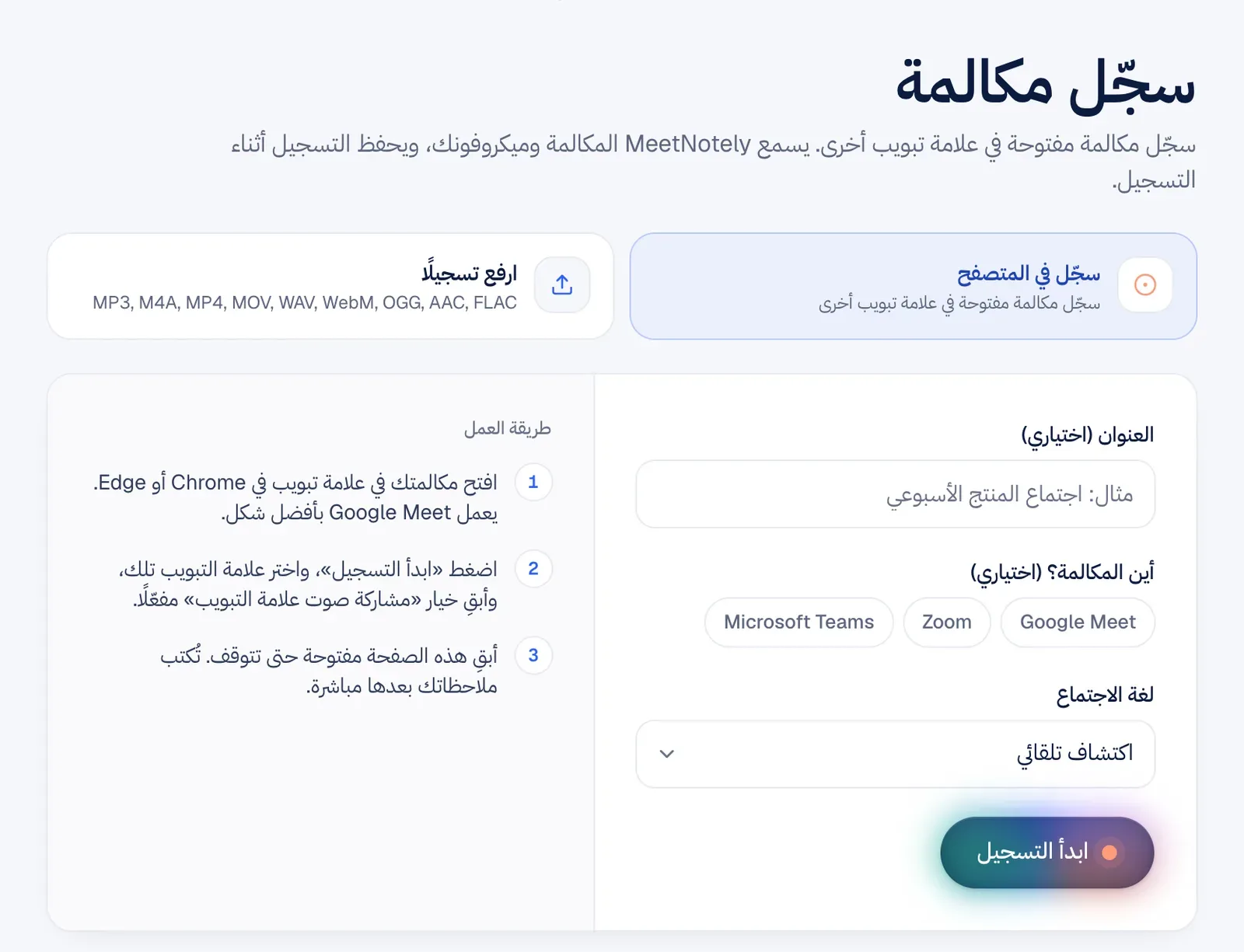
وبهذه الطريقة يسجّل MeetNotely المكالمة دون بوت: تفتح المكالمة في علامة تبويب في Chrome أو Edge على الكمبيوتر، وتضغط «ابدأ التسجيل» وتختار علامة التبويب تلك، فيسجّل صوتها مع الميكروفون، صوتًا فقط، دون أن ينضم أحد إلى المكالمة، وتُبقي صفحة MeetNotely مفتوحة حتى تنهي التسجيل. ولا يمكن تسجيل تطبيقَي Zoom وTeams على الكمبيوتر من المتصفح، فانضم إلى الاجتماع من المتصفح أو أرسل مساعد التدوين (ما تسمعه علامة التبويب وما لا تسمعه). ولا شيء في المكالمة يخبر الآخرين، فأخبرهم أنت. وبعد التسجيل تحصل على تفريغ وملاحظات بلغة الاجتماع نفسها، حتى حين ينتقل الحاضرون بين لغتين.
لماذا لا يظهر في التسجيل إلا صوتي؟
لا يظهر في التسجيل إلا صوتك حين يلتقط المسجّل الميكروفون دون صوت الجهاز. وهذه الأسباب التي نعرفها، ومع كل سبب حلّه:
- سجّلت الميكروفون وحده: بنافذة QuickTime الخاصة، أو بـScreenshot دون Include System Audio، أو على ماك أقدم من macOS 27 (Apple).
- شاركت نافذة أو الشاشة كلها بدل علامة التبويب، أو أطفأت صوتها: فChrome لا يعرض صوت علامة التبويب إلا حين تختار علامة تبويب (وثائق Chrome). شارك علامة تبويب المكالمة. ومسجّلنا يقول في هذه الحالة: «لم يكن في علامة التبويب المشتركة صوت. ابدأ من جديد، واختر علامة تبويب Chrome التي فيها مكالمتك، وتأكد من تفعيل «مشاركة صوت علامة التبويب».»
- كان الاجتماع في تطبيق Zoom أو Teams على الكمبيوتر، وتسجيل علامة التبويب لا يسمعه. انضم من المتصفح أو أرسل مساعد التدوين، وقارن التسجيل من المتصفح ومساعد التدوين ورفع الملفات.
- برنامج من جهة خارجية بلا إذن "Screen & System Audio Recording" على الماك (Apple).
- والعكس، أصوات الآخرين بلا صوتك: لم تختر ميكروفونًا، أو حظره المتصفح. ومسجّلنا ينبّهك: «ميكروفونك محظور، لذلك لن يُسجَّل صوتك.»
أخبر الحاضرين قبل التسجيل
مسجّل جهازك وعلامة تبويب المتصفح لا يضعان شيئًا في المكالمة بحسب فهمنا، ولن يعرف الآخرون أنك تسجّل إلا إذا أخبرتهم، لذا اطلب الموافقة على التسجيل في أول الاجتماع. وتقول صفحتا Google ومايكروسوفت إن تسجيلهما المدمج يُشعر الحاضرين، ولا تذكر صفحتا Zoom اللتان قرأناهما ذلك. ومساعد التدوين، كما هو موثّق، ينشر رسالة في الدردشة يذكر فيها أنه يسجّل. والأنظمة المعمول بها في بلدك وبلد الحاضرين تبقى سارية، وما سبق ليس استشارة قانونية.
أين يُحفظ ملف التسجيل؟
قبل الاجتماع، سجّل تجربة مدتها 30 ثانية بالطريقة نفسها ثم شغّلها: يجب أن تسمع صوت الجهاز وصوتك، وأن تعرف أين حُفظ الملف. وصفحة Snipping Tool تذكر مكان لقطات الشاشة لا تسجيلات الشاشة، فتحقّق منه بنفسك.
وإن سجّلت في مكان آخر، يمكنك رفع ملف التسجيل إلى MeetNotely في الخطة الاحترافية (20 ملفًا شهريًا) وخطة المؤسسات (دون حدّ لعدد الملفات)، لا في الخطة المجانية: MP3 وM4A وMP4 وMOV وWAV وWebM وOGG وAAC وFLAC، حتى 2 غيغابايت وساعتين للملف (الخطط التي تتيح رفع ملف التسجيل). والتسجيل خطوة أولى، فبعده حوّل التسجيل إلى محضر اجتماع.
أسئلة شائعة
هل أستطيع تسجيل اجتماع Zoom إن لم أكن المضيف؟
نعم، بالتسجيل على الكمبيوتر من تطبيق Zoom إذا أذن لك المضيف. أما التسجيل السحابي فللمضيف والمضيف المشارك فقط.
لماذا لا يظهر زر التسجيل في Google Meet؟
يغيب الزر إذا لم يكن إصدارك في قائمة Google (وGmail المجاني ليس فيها)، أو لم يفعّل المشرف التسجيل لحسابك، أو لم يكن المضيف مؤهَّلًا.
هل يسجّل QuickTime الصوت الداخلي؟
لا تعرض نافذة التسجيل الخاصة به إلا خيار الميكروفون. وإن ظهرت أدوات Screenshot بدلًا منها، ففي macOS 27 يسجّل خيار Include System Audio صوت الجهاز.