يتيح تطبيق MeetNotely لـ Zoom أن ينضم مدوّن الملاحظات من MeetNotely إلى اجتماعات Zoom التي تحضرها، فيسجّلها ويكتب ملاحظاتك، وكل نقطة فيها مرتبطة باللحظة التي قيلت فيها. تشرح هذه الصفحة كيف تضيف التطبيق، وكيف تستخدمه، وكيف تزيله، وماذا يحدث لبياناتك عندما تفعل ذلك.
1.ماذا يفعل التطبيق
- يُدخل مدوّن الملاحظات إلى اجتماعات Zoom. لا يسمح Zoom بدخول مدوّن الملاحظات إلا نيابةً عن مستخدم مسجّل الدخول وموجود في الاجتماع. بعد أن تربط Zoom، يطلب MeetNotely من Zoom رمزًا قصير الأمد لكل اجتماع ترسل إليه مدوّن الملاحظات، فينضم بصفته مدوّن ملاحظاتك.
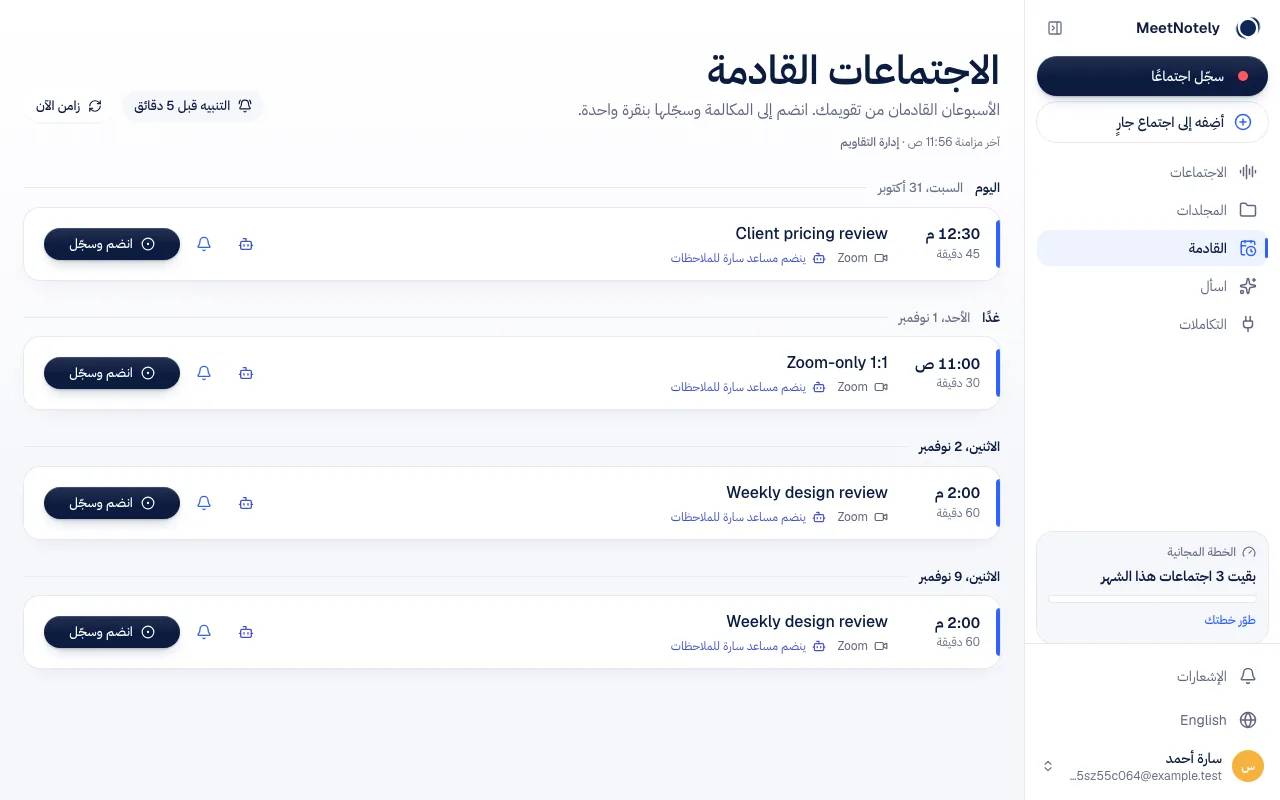
- يعرض اجتماعات Zoom القادمة في MeetNotely. تظهر الاجتماعات التي تجدولها في Zoom ضمن «القادمة» مع التنبيهات، ويمكن أن ينضم إليها مدوّن الملاحظات وفق إعداداته. ويمكنك إيقاف ذلك.
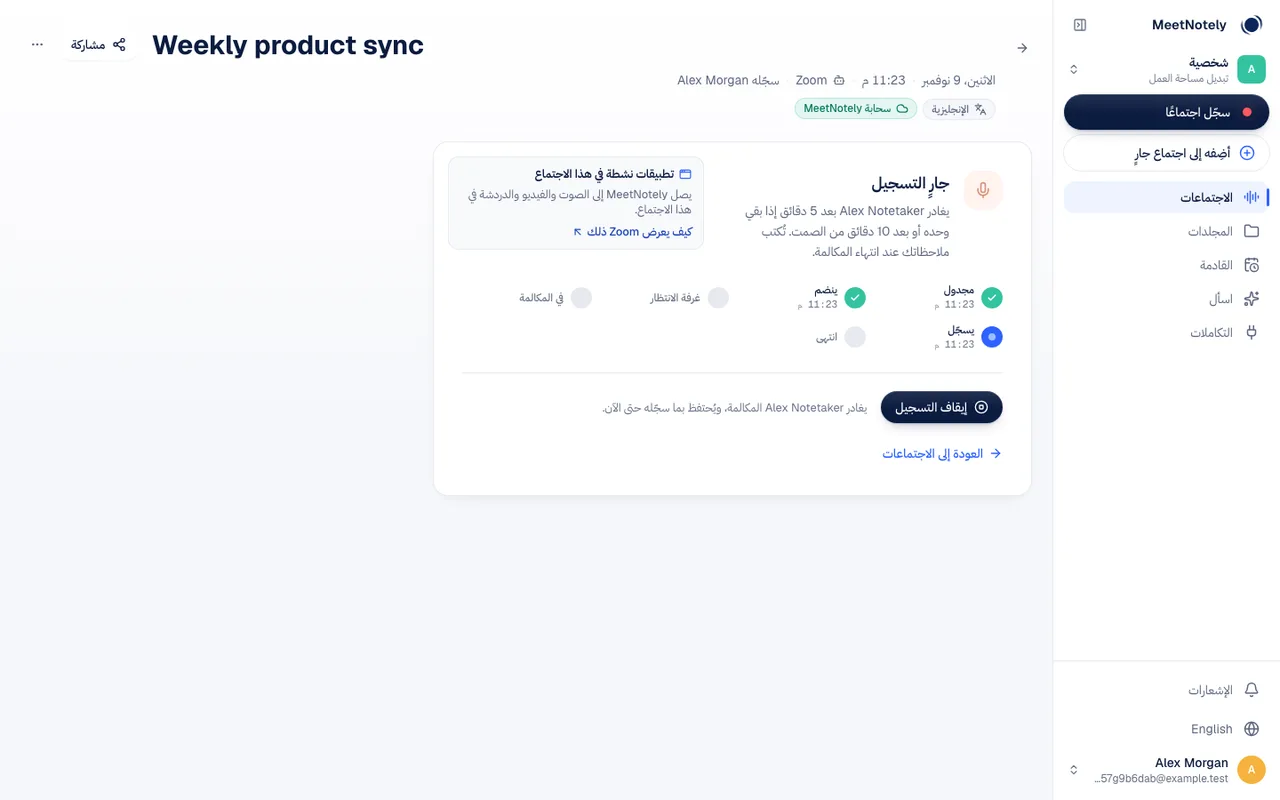
لا ينضم مدوّن الملاحظات إلا وأنت في الاجتماع، ويغادر عندما تغادر. وينشر رسالة قصيرة في دردشة الاجتماع تقول إنه يسجّل لصالح MeetNotely.
2.قبل أن تبدأ
- حساب في MeetNotely. الخطة المجانية تكفي؛ أنشئ حسابًا من https://app.meetnotely.com/signup.
- حساب في Zoom (بأي خطة) تنضم به إلى اجتماعاتك أو تستضيفها.
- روابط اجتماعات تتضمن رقم الاجتماع (zoom.us/j/…). روابط الاجتماعات الشخصية (zoom.us/my/…) لا تتضمن رقم الاجتماع، فلا يستطيع مدوّن الملاحظات استخدامها.
3.إضافة التطبيق
من MeetNotely:
- سجّل الدخول إلى MeetNotely وافتح التكاملات، ثم Zoom (https://app.meetnotely.com/ar/app/integrations/zoom).
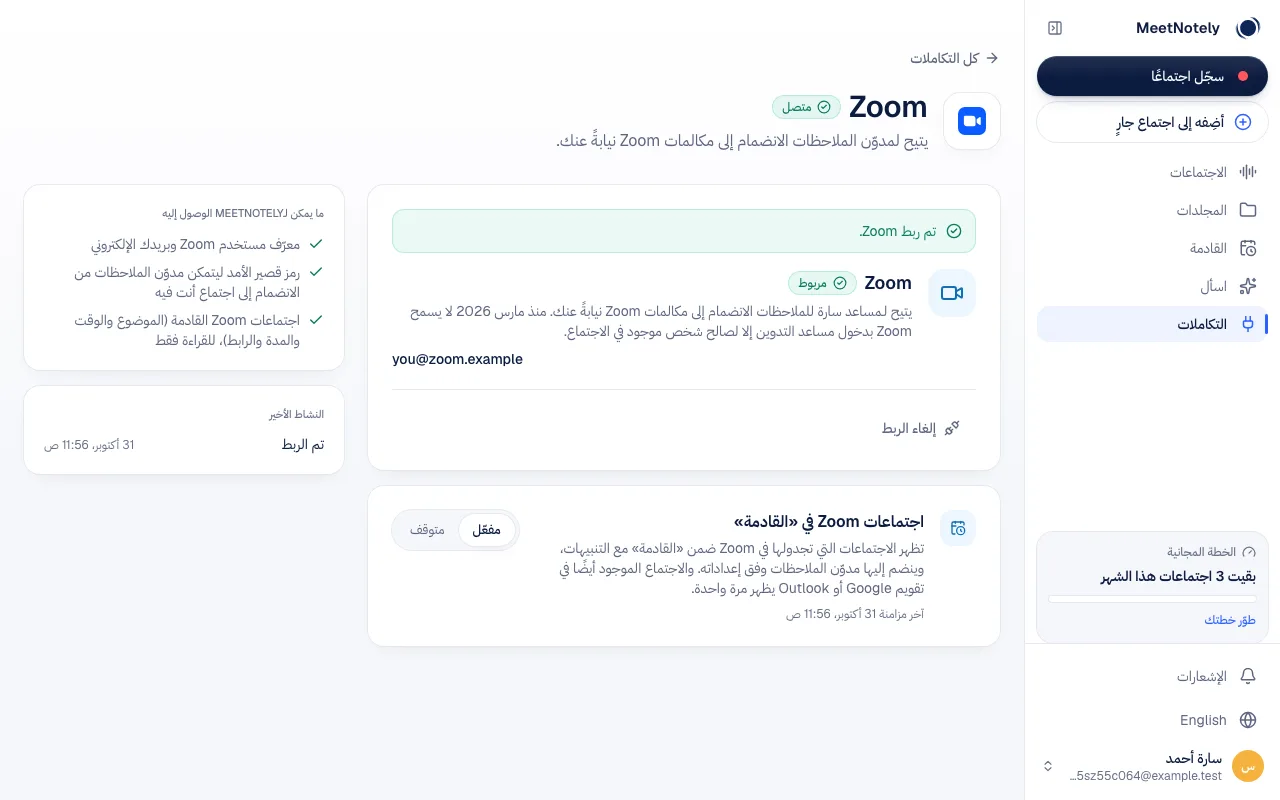
- اضغط ربط Zoom.
- يعرض Zoom ما يطلبه MeetNotely. سجّل الدخول إلى Zoom إن طُلب منك ذلك، ثم اضغط Allow (سماح).
- تعود إلى صفحة Zoom في MeetNotely، وتظهر فيها عبارة تم ربط Zoom وعنوان بريدك في Zoom.
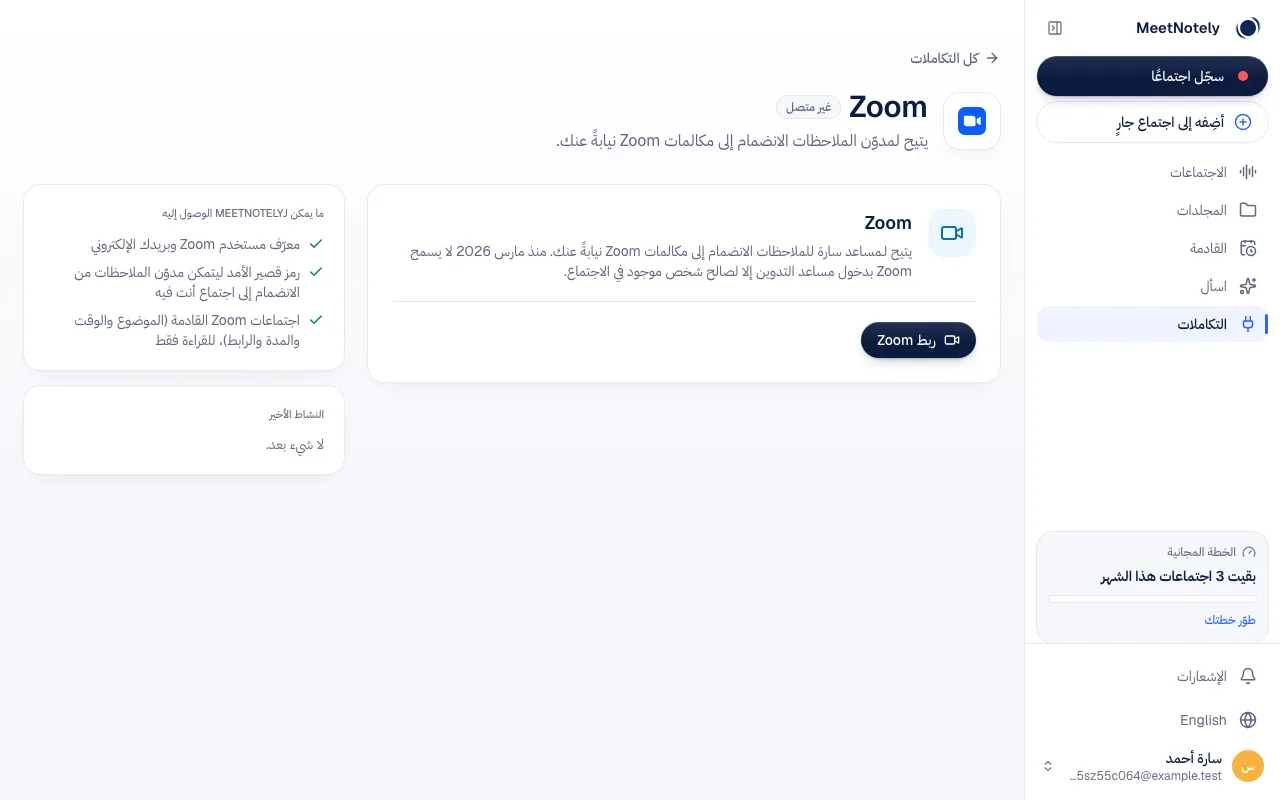
من متجر تطبيقات Zoom: ابحث عن MeetNotely واضغط Add (إضافة). تنتقل إلى صفحة Zoom في MeetNotely؛ سجّل الدخول (أو أنشئ حسابًا مجانيًا) فتعود إلى تلك الصفحة. اضغط ربط Zoom واسمح بالوصول كما في الأعلى.
4.ما الذي يمكن للتطبيق الوصول إليه
لا يطلب MeetNotely من Zoom إلا ما تحتاجه هذه الميزات:
- معرّف مستخدمك في Zoom وعنوان بريدك، لنعرض أي حساب في Zoom مربوط.
- رمز قصير الأمد لاجتماع أنت فيه، يُطلب فقط عند انضمام مدوّن الملاحظات إلى ذلك الاجتماع. يتيح له الانضمام بصفته مدوّن ملاحظاتك، ولا يُحفظ أبدًا.
- اجتماعات Zoom القادمة (الموضوع ووقت البدء والمدة والرابط)، للقراءة فقط، لقائمة «القادمة».
لا يستطيع MeetNotely أن يبدأ اجتماعاتك في Zoom أو يغيّرها أو يحذفها، ولا أن يقرأ جهات اتصالك أو محادثاتك أو تسجيلاتك السحابية في Zoom. والرموز التي يعطينا إياها Zoom تُحفظ مشفّرة على خوادمنا ولا تصل إلى متصفحك أبدًا.
5.استخدام التطبيق
أرسل مدوّن الملاحظات إلى اجتماع أنت فيه:
- انضم إلى اجتماع Zoom أولًا.
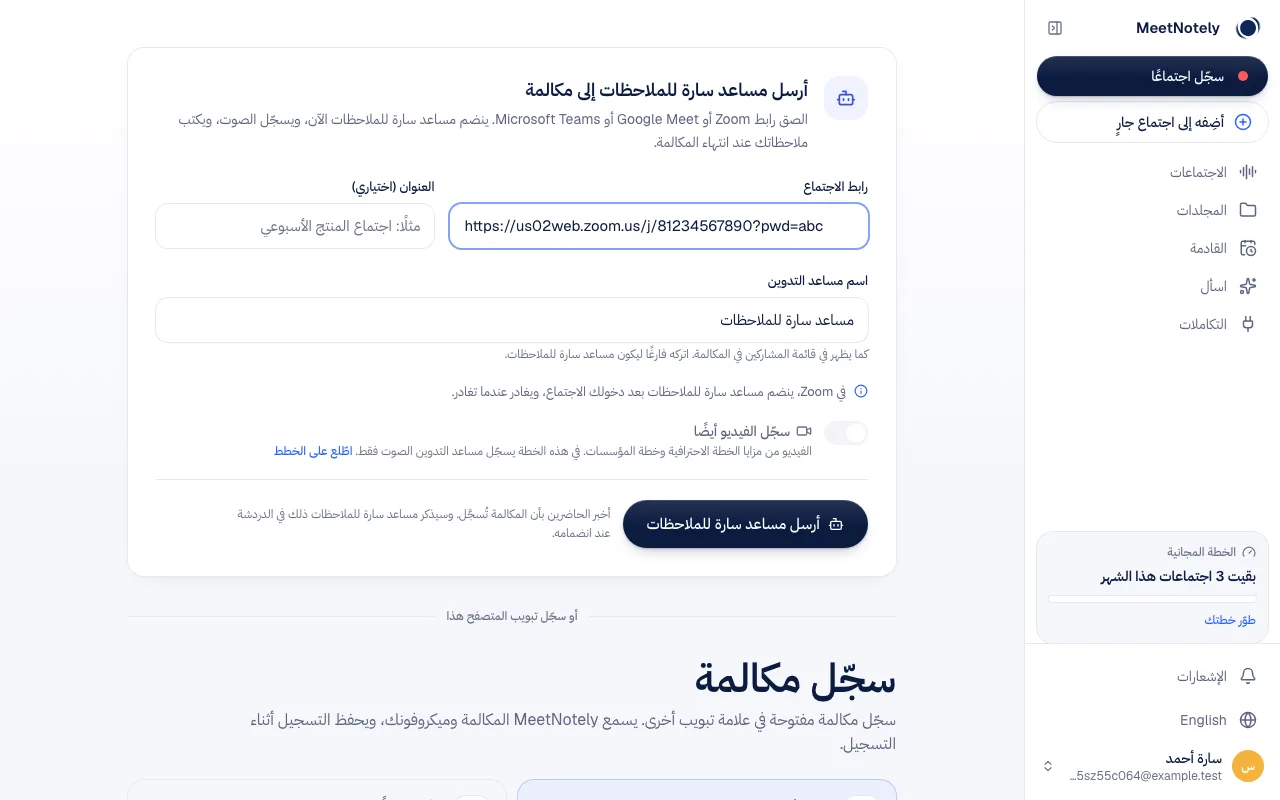
- في MeetNotely، اضغط أضِفه إلى اجتماع جارٍ (أو افتح سجّل اجتماعًا).
- الصق رابط اجتماع Zoom واضغط أرسل.
- إذا كان للاجتماع غرفة انتظار، فاسمح بدخول مدوّن الملاحظات. ينضم باسم مدوّن ملاحظاتك وينشر رسالة في الدردشة.
- عندما تغادر أو ينتهي الاجتماع، يغادر مدوّن الملاحظات أيضًا. ويظهر النص والملاحظات في الاجتماعات بعد دقائق.
دعه ينضم وحده: عند تفعيل اجتماعات Zoom في «القادمة» (في صفحة Zoom في MeetNotely)، تظهر اجتماعاتك في Zoom ضمن القادمة. اختر الاجتماعات التي ينضم إليها مدوّن الملاحظات من الإعدادات، في قسم مدوّن الملاحظات، أو لكل اجتماع في «القادمة». ولا بد أن تكون في الاجتماع لينضم.
6.ما يراه المشاركون
ينضم مدوّن الملاحظات من MeetNotely إلى اجتماع Zoom بصفته مشاركًا. ليست له نافذة خاصة به، ولا يعمل أي شيء من MeetNotely داخل تطبيق Zoom. ويراه كل من في الاجتماع من خلال Zoom نفسه:
- في قائمة المشاركين، باسم مدوّن ملاحظاتك، ورسالته في دردشة الاجتماع التي تقول إنه يسجّل لصالح MeetNotely.
- لا يبقى إلا ما دمت فيه: ينضم بعد دخولك الاجتماع ويغادر عندما تغادر.
وفي MeetNotely، ما دام مدوّن الملاحظات في مكالمة Zoom، تقول صفحة الاجتماع الشيء نفسه: أي تطبيق يصل إلى الصوت والفيديو والدردشة في الاجتماع.
7.إذا لم يعمل شيء كما ينبغي
- «لم تكن في اجتماع Zoom»: لا يسمح Zoom بدخول مدوّن الملاحظات إلا وأنت في الاجتماع. انضم، ثم أرسله مرة أخرى.
- ينتظر مدوّن الملاحظات ثم يتوقف: يجب أن يسمح له أحد بالدخول من غرفة الانتظار خلال 15 دقيقة.
- «توقف Zoom عن قبول هذا الربط»: أُزيل الربط أو انتهت صلاحيته في Zoom. افتح صفحة Zoom في MeetNotely واربطه من جديد.
- التسجيل غير مسموح: يستطيع المضيف أو مسؤول حساب Zoom منع التسجيل أو التطبيقات في الاجتماعات. اطلب من المضيف السماح بذلك، أو سجّل المكالمة من متصفحك بدلًا من ذلك.
8.إزالة التطبيق
يمكنك إزالة التطبيق من أي من الجهتين، والنتيجة واحدة.
في MeetNotely:
- افتح التكاملات، ثم Zoom.
- اضغط إلغاء الربط.
في Zoom:
- سجّل الدخول إلى متجر تطبيقات Zoom (marketplace.zoom.us).
- افتح Manage (الإدارة)، ثم Added Apps (التطبيقات المضافة).
- ابحث عن MeetNotely واضغط Remove (إزالة).
9.بياناتك بعد إزالة التطبيق
- فورًا، يلغي MeetNotely وصوله لدى Zoom (عندما تلغي الربط من MeetNotely) ويحذف رموز Zoom ومعرّف مستخدمك في Zoom وعنوان بريدك فيه.
- تختفي اجتماعاتك في Zoom من «القادمة»، ولا يعود مدوّن الملاحظات قادرًا على الانضمام إلى اجتماعات Zoom نيابةً عنك.
- تبقى الاجتماعات التي سجّلها مدوّن الملاحظات من قبل في حسابك في MeetNotely، مع نصوصها وملاحظاتها، حتى تحذفها. احذف اجتماعًا من قائمته، أو احذف حسابك كله من الإعدادات، في قسم حسابك.
- نحتفظ بسطر مؤرَّخ في سجل نشاط التكامل يذكر أن الربط أُزيل، دون أي بيانات من Zoom.
لتربط Zoom لاحقًا، أضف التطبيق من جديد. وتجد المزيد عمّا نحتفظ به ولأي مدة في سياسة الخصوصية.
10.الحصول على المساعدة
راسلنا على hello@meetnotely.com. نجيب من الأحد إلى الخميس، خلال يوم عمل واحد. وتجد طرقًا أخرى للتواصل معنا في صفحة الدعم.