آداب استخدام أدوات تدوين الاجتماعات: الموافقة والإفصاح
متى تُبلغ الحاضرين بأن مساعد التدوين يسجّل، ومتى تستأذن المضيف، وماذا تفعل إن اعترض أحد، ومن يرى التسجيل بعد الاجتماع، مع ما تطلبه جهات نشرت قواعدها.
بقلم فريق MeetNotely · · · 11 دقيقة قراءة
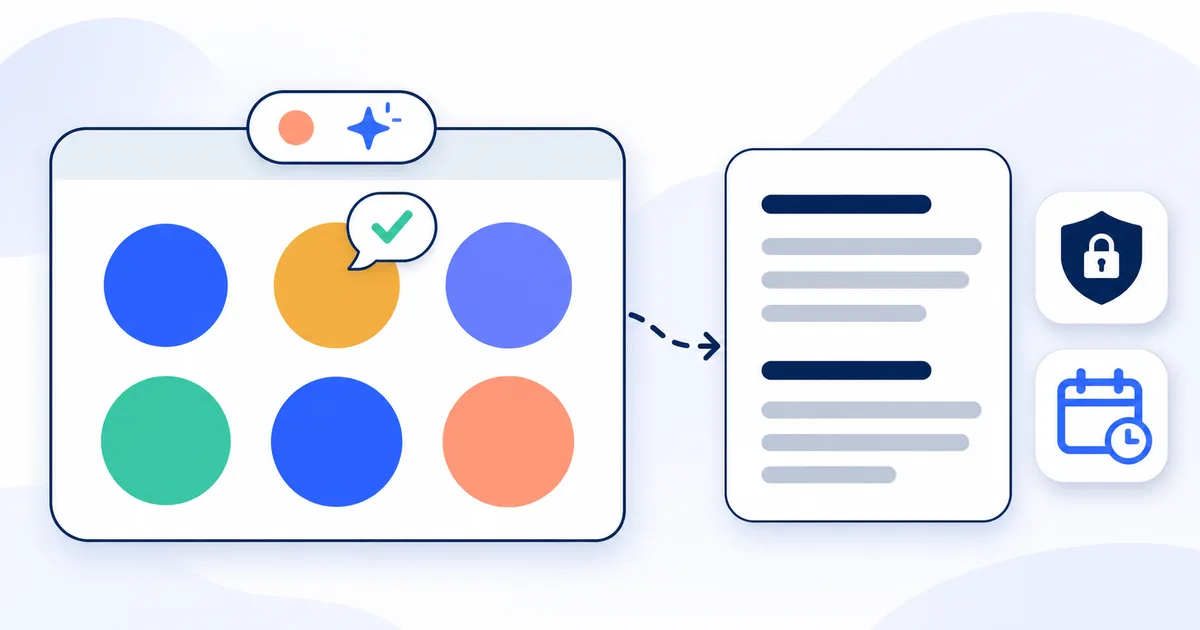
أداة تدوين الاجتماعات بالذكاء الاصطناعي إما أن تنضم إلى المكالمة باسم يراه الجميع، وإما أن تسجّل من جهازك أو متصفحك دون أن يظهر شيء. وفي الحالتين لم يختر الحاضرون أن يُسجَّلوا، فما يجعل وجودها مقبولًا هو ما تقوله لهم قبل أن تبدأ، وما تفعله بالتسجيل بعد أن تنتهي.
نرتّب هذه الآداب على ثلاث لحظات وثلاثة أدوار، ثم ننقل ما تعرضه Zoom وGoogle Meet وMicrosoft Teams للحاضرين، وما تطلبه جهات نشرت قواعدها، وما يفعله مساعد التدوين في MeetNotely كما هو موثّق. ولا يتناول المقال ما يشترطه القانون.
| الدور | قبل الاجتماع | أثناءه | بعده |
|---|---|---|---|
| صاحب المساعد | يذكره في الدعوة، ويستأذن المضيف | يعلن التسجيل بصوته، ويوقفه عند الاعتراض | يرسل الملاحظات للحاضرين |
| المضيف | يقرّر هل يسمح بمساعدات التدوين | يسأل عن أي مساعد لا يعرفه | يتأكد أن التسجيل لم يصل إلى غير الحاضرين |
| الضيف | يسأل المضيف قبل أن يرسل مساعده | لا يسجّل دون إعلان | لا يرسل التسجيل لغيره دون إذن |
هل استخدام مساعد التدوين تصرّف غير لائق؟
لا، ما دام الحاضرون يعرفون بوجوده ولم يعترض أحد. ما يحرج الناس في رأينا أمران: مساعد يسجّل دون أن يعلن عن نفسه، ومساعد يحضر وحده بدل صاحبه.
والفائدة حقيقية: تستمع بدل أن تكتب، ويخرج محضر الاجتماع أقرب إلى ما قيل. وفي اجتماع مع عميل أو لجنة أو مجلس إدارة تبدو المفاجأة أثقل، لأن ما يُقال هناك يُحسب على قائله. فالسؤال ليس هل تستخدمه، بل كيف تقدّمه.
الإفصاح والموافقة على التسجيل: من يُبلغ، ومتى، وكيف
صاحب مساعد التدوين هو من يُبلغ الحاضرين، مضيفًا كان أو ضيفًا، فالمضيف لا يتكلم عن أداة لم يخترها. ويُبلغهم مرتين: في الدعوة، ثم بصوته في أول دقيقة.
والإفصاح غير الموافقة: الإفصاح أن تُعلمهم بأن الاجتماع يُسجَّل، والموافقة أن يقبلوا.
- في الدعوة: سطر واحد يكفي: «سيحضر مساعد تدوين يسجّل صوت الاجتماع ليكتب الملاحظات». فيصل الخبر إلى من يريد الاعتراض قبل أن يدخل.
- في أول دقيقة: قل ذلك بصوتك، فمن ينضم من الهاتف قد لا يقرأ الدردشة. مثال: «معنا مساعد تدوين يسجّل صوت الاجتماع ليكتب الملاحظات، وسأرسلها لكم بعد الاجتماع. هل لدى أحد مانع؟». ثم انتظر الرد، فصمتُ من كتم صوته ليس موافقة.
- ما تذكره: ماذا يُسجَّل، ولماذا، ومن سيطّلع على التسجيل والملاحظات، وكيف يعترض من لا يرغب في التسجيل.
وعبارات الاستئذان لكل حالة (مضيف، ضيف، عميل) موضوع دليل مستقل.
وإن كنت تسجّل من جهازك أو من علامة تبويب المتصفح فلا شيء في المكالمة يعلن ذلك، والإبلاغ كله عليك. وتشرح خطوات التسجيل في MeetNotely ما تفعله أنت وما يحدث بعد كل خطوة.
إن لم يكن اجتماعك فاستأذن المضيف
إن كنت ضيفًا فاسأل المضيف قبل الاجتماع، لا في أثنائه، وإن وافق فأعلن ذلك للجميع. تقول جامعة Fordham (ترجمتنا): «امتنع عن استخدام أدوات التدوين بالذكاء الاصطناعي إن لم تكن مضيف الجلسة»، فإن أردت استخدامها فكلّم المضيف مسبقًا، و«إن وافق المضيف، فأبلغ جميع المشاركين قبل تشغيل الأداة».
وفي اجتماع يستضيفه عميل، اسأل منسّق الاجتماع لديه برسالة قبل الموعد، لا أمام فريقه في أول المكالمة، فالسؤال العلني يُصعّب عليه الرفض. وإن رفض فلا ترسل المساعد، ولا تنتقل إلى تسجيل علامة التبويب لتلتفّ على قراره.
عند الاعتراض، والاجتماعات التي لا يناسبها مساعد التدوين
إن اعترض أحد فأوقف التسجيل فورًا دون أن تسأله عن السبب، وأكمل بملاحظات تكتبها بيدك. تقول جامعة Portsmouth (ترجمتنا): «إن اعترض أحد في أي وقت أثناء الاجتماع، فأوقف الأداة فورًا». ويمكن إخراج مساعد التدوين من قائمة المشاركين كأي حاضر.
وما سُجّل قبل الاعتراض يبقى عادةً: فإيقاف مساعد التدوين في MeetNotely يُخرجه من المكالمة ويحتفظ بما سجّله حتى تلك اللحظة. فاعرض على صاحب الاعتراض أن تحذف التسجيل.
وإن كان الاعتراض على جزء، كرقم صفقة أو اسم عميل، فأوقف التسجيل مؤقتًا إن كانت أداتك تسمح بذلك، وإلا فأخرج المساعد وأعد إرساله بعد انتهاء ذلك الجزء، وقل ذلك بصوتك. وتطلب جامعة Fordham الإيقاف المؤقت «أثناء الاستراحات أو عند مناقشة معلومات سرية».
ولا نرى أن يحضر مساعد تدوين هذه الاجتماعات إلا باتفاق صريح مسبق:
- تقييم الأداء والمسائل التأديبية، وهما في قائمة جامعة Alvernia للاجتماعات التي يُوقف فيها التدوين بالذكاء الاصطناعي.
- الأمور الشخصية: صحة موظف، أو راتبه، أو شكوى.
- المكالمات القانونية: أي حديث مع محامٍ أو عن نزاع.
- الجلسة المغلقة من اجتماع مجلس الإدارة أو اللجنة، فالنص المفرّغ نسخة كاملة قابلة للبحث تبقى بعد الاجتماع، وتغيّر ما يقوله الناس. وإن اتفق الأعضاء على التسجيل لكتابة المحضر، فليتفقوا أيضًا على من يحتفظ به ومتى يُحذف.
ما تعرضه Zoom وGoogle Meet وTeams للحاضرين، وما لا تعرضه
تُعلم كل منصة من الثلاث الحاضرين حين يبدأ تسجيلها هي، وأحيانًا حين تعمل ميزاتها للذكاء الاصطناعي. أما مساعد التدوين من جهة أخرى فيظهر مشاركًا باسمه، وما يقوله عن نفسه تحدده الشركة التي طوّرته. قرأنا صفحات المساعدة في 13 نوفمبر 2026، والمنقول من الإنجليزية ترجمتنا:
| المنصة | ما يراه الحاضرون | المصدر |
|---|---|---|
| Zoom، التسجيل | نافذة موافقة: «انقر OK لتمنح موافقتك»، أو «Leave» ثم «Leave Meeting» للخروج | صفحة Zoom عن الموافقة على التسجيل |
| Zoom، ميزات الذكاء الاصطناعي | اختياري: يستطيع مالكو الحسابات والمشرفون «أن يشترطوا موافقة صريحة من الحاضرين قبل تسجيلهم للذكاء الاصطناعي» | صفحة Zoom عن رسالة الذكاء الاصطناعي |
| Teams، التسجيل | «عند بدء تسجيل الاجتماع، سيُبلَّغ الجميع تلقائيًا» | صفحة Microsoft عن تسجيل Teams |
| Teams، روبوتات التدوين الخارجية | افتراضيًا يضع Teams الروبوتات التي يكتشفها في الردهة مع علامة تميّزها، ولا تدخل حتى يُسمح لها صراحةً، لكن «قد لا تُكتشف بعض الروبوتات الخارجية» | صفحة Microsoft للمشرفين (حُدّثت في 20 يوليو 2026) |
| Meet، التسجيل | «يتم إرسال إشعار إلى المشاركين عند بدء التسجيل أو إيقافه» (نص Google العربي) | صفحة Google عن التسجيل |
| Meet، ميزة «Take notes for me» | «يُعلم Google Meet جميع المشاركين بأن الملاحظات تُدوَّن»، مع أيقونة قلم | صفحة Google عن تدوين الملاحظات |
وما لا تقوله هذه الإشعارات أهم: تقول إن التسجيل بدأ، ولا تقول من سيقرأ الملاحظات ولا لأي غرض. والصفحات التي قرأناها تصف تسجيل المنصة نفسها، وأقربها إلى مساعدات التدوين من جهات أخرى صفحة Teams: فالروبوتات التي يكتشفها تنتظر في الردهة مع علامة، وقد لا يكتشف بعضها. ولا تقول صفحة Zoom عن رسالة الذكاء الاصطناعي هل تشمل أدوات الجهات الأخرى، ولا تذكر صفحات Google أن Meet يُشعر أحدًا ببرنامج تسجيل على جهازك.
للمضيف: حين ينضم مساعد تدوين لم يُدعَ
عامله كأي حاضر لا تعرفه: اسأل لمن هو، وإن لم يوافق عليه أحد فأخرجه. تقول جامعة Xavier (ترجمتنا): «إن كان في الاجتماع مساعد لم يُناقش أو يُتفق عليه، فينبغي للمنظّم إخراجه، كما يُخرج أي حاضر لا يعرفه». وتقول Google في إرشادات المشرفين عن التطبيقات الخارجية (قرأنا نسختها العربية في 13 نوفمبر 2026): «إذا ظهر لك تطبيق خارجي في اجتماع، يمكنك إزالته مثل أي مشارك آخر.»
- اسأل في أول الاجتماع: «لمن مساعد التدوين هذا؟». فقد يرسله تقويم أحد المدعوين تلقائيًا وصاحبه لا يعرف.
- إن عرفت صاحبه، فاطلب منه أن يعلن التسجيل للجميع أو أن يُخرجه.
- إن لم يعرفه أحد، أو لم يكن صاحبه في المكالمة، فلا تُدخله من الردهة أو غرفة الانتظار، وإن كان قد دخل فأخرجه.
أما منع مساعدات التدوين في المؤسسة كلها فمن إعدادات المشرف، وتختلف من منصة إلى أخرى، ولا يتناولها هذا المقال.
بعد الاجتماع: من يرى التسجيل، والمشاركة، والحذف
اعرف من يستطيع فتح التسجيل قبل أن تشاركه، وشارك الجزء الذي يلزم فقط، واحذف ما لم تعد تحتاجه. وراجع النص المفرّغ قبل أن ترسله، خاصة الأسماء والأرقام والمتحدثين؛ فوزارة العمل والمعاشات البريطانية (DWP) تطلب من موظفيها «مراجعة دقة النصوص المفرّغة والتحقق منها في كل الأحوال». ثم أرسل الملاحظات إلى الحاضرين ليروا ما كُتب ويصححوه.
وتختلف الأدوات في ذلك، فاقرأ سياسة الأداة التي تستخدمها. وعلى سبيل المثال، هذا ما تقوله صفحة من نحن عن بياناتك وسياسة الخصوصية عن روابط المشاركة وسياسة الخصوصية عن مدة الاحتفاظ بالبيانات في MeetNotely:
- من يرى الاجتماع: «لا يفتح الاجتماع إلا أعضاء مساحة عملك حتى تنشئ رابطًا، ويمكنك إلغاء الرابط في أي وقت.»
- الروابط: و«يستطيع أي شخص لديه الرابط فتحه دون تسجيل الدخول»، ولا يرى إلا ما اختاره منشئ الرابط. وتتوقف الروابط بعد 30 يومًا ما لم يختر منشئها 7 أيام أو 90 يومًا أو بلا تاريخ انتهاء، ويستطيع أي عضو إلغاءها فتتوقف فورًا. وتطلب الصفحات المشتركة من محركات البحث عدم فهرستها.
- الحذف: يستطيعه من سجّل الاجتماع، ومالكو مساحة العمل ومشرفوها، فيُحذف التسجيل والنص المفرّغ والملاحظات وتتوقف الروابط.
- المدة: تبقى الاجتماعات حتى تُحذف، وفي الخطة المجانية تُحذف بعد 45 يومًا دون تسجيل دخول أو تسجيل جديد، بعد رسالتي تنبيه.
ما تطلبه جهات نشرت قواعدها
أكثر ما يتكرر في القواعد التي قرأناها: أبلغ الحاضرين قبل التسجيل. وتطلب بعضها أيضًا أن يستأذن الضيف المضيف، وأن تُوقف الأداة عند أي اعتراض. وتمنع ثلاث منها (Derbyshire وTemple وWaterloo) أدوات التدوين الخارجية في اجتماعاتها، فقد لا يُسمح بمساعد الضيف أصلًا. هذه قواعد كل جهة لاجتماعاتها فقط، وكلها من خارج المنطقة، ونقلناها لأنها منشورة علنًا. قرأناها في 13 نوفمبر 2026، والعبارات ترجمتنا:
| الجهة | ما تطلبه | تاريخ الصفحة |
|---|---|---|
| جامعة Fordham (الولايات المتحدة) | «أبلغ المشاركين دائمًا»، واحصل على موافقة صريحة من الجميع، والضيف يكلّم المضيف أولًا | 30 أكتوبر 2023 |
| جامعة Xavier (الولايات المتحدة) | «أبلغ الحاضرين مسبقًا»، والمنظّم يُخرج أي مساعد لم يُتفق عليه | لا تاريخ |
| جامعة Portsmouth (بريطانيا) | أبلغهم في البداية «وامنحهم فرصة للاعتراض»، وتجنّب التفريغ بالذكاء الاصطناعي في الاجتماعات التي تُناقش فيها معلومات حساسة | لا تاريخ |
| جامعة Alvernia (الولايات المتحدة) | «موافقة شفهية» من الحاضرين، والمضيف يُخرج المساعد غير المعتمد إن طلب أحد الحاضرين الخصوصية | 12 فبراير 2026 |
| مجلس مقاطعة Derbyshire (بريطانيا) | لا يُسمح بأدوات تدوين خارجية في اجتماعاته، ورئيس الاجتماع يُبلغ الحاضرين، وعند اعتراض ضيف «يُكتب المحضر يدويًا» | 3 سبتمبر 2025 |
| جامعة Temple (الولايات المتحدة) | تمنع أدوات التدوين الخارجية في اجتماعاتها، و«لن تسمح باستخدام أي تقنية ذكاء اصطناعي دون إذن صريح من الحاضرين» | 10 يوليو 2024 |
| جامعة Waterloo (كندا) | لا روبوتات تدوين خارجية في اجتماعاتها، ويُخرج الروبوت «فورًا ويُحظر إن عاد» | لا تاريخ |
| وزارة العمل والمعاشات (DWP) (حكومة بريطانيا) | يوقف المنظّم التسجيل التلقائي، ويُبلغ الحاضرين قبل تشغيله | 2 فبراير 2026 |
فإن كانت لمؤسستك أو لعميلك قواعد مكتوبة، فهي المرجع في الاجتماع، لا عادتك ولا إعدادات الأداة. وما يشترطه القانون في السعودية والإمارات موضوع آخر لا يتناوله هذا المقال، والأنظمة المعمول بها في بلدك وبلدان الحاضرين تبقى سارية، وما سبق ليس استشارة قانونية.
ما يفعله مساعد التدوين في MeetNotely
ينشر مساعد التدوين في MeetNotely افتراضيًا رسالة في دردشة الاجتماع عند انضمامه، يذكر فيها لمن يدوّن وأنه يسجّل. ويمكنك إيقافها، فتصبح أنت المسؤول عن الإبلاغ. ما يلي منقول من واجهة التطبيق كما هو موثّق، ولا يعرضه هذا المقال من مكالمة حقيقية.
هذا نص الرسالة لو كان اسمك سارة وأبقيت اسم المساعد الافتراضي:
مرحبًا، أنا مساعد سارة للملاحظات، أدوّن الملاحظات نيابةً عن سارة. أسجّل صوت هذا الاجتماع لكي يكتب MeetNotely الملاحظات. إن كنت لا ترغب في التسجيل، فأخبر سارة من فضلك.
- الاسم: يمكنك تغييره، «وتبقى رسالته في الدردشة تذكر أنه مساعد التدوين من MeetNotely».
- اللغة: الرسالة «بلغتك»، أي لغة من أرسل المساعد. ففي اجتماع بالعربية والإنجليزية، قل الخبر بصوتك باللغة الأخرى.
- الإيقاف: يقول التطبيق تحت خيار الرسالة في الإعدادات: «عند إيقاف هذا الخيار، تكون أنت المسؤول عن إبلاغ جميع الحاضرين بأن المكالمة تُسجَّل.»
- الدخول: قد يحتاج المضيف إلى قبوله من غرفة الانتظار أو الردهة. وتقول سياسة الخصوصية عن مساعد التدوين إن «للمضيف رفض دخوله أو إخراجه».
أما التسجيل من علامة تبويب المتصفح فلا يعلن شيئًا. تقول صفحة ما لا يفعله التسجيل من المتصفح: «من المتصفح، لا شيء في المكالمة يُظهر أنك تسجّل، لذا أخبر الآخرين.»
وإن كنت تختار برنامج تدوين الاجتماعات بالذكاء الاصطناعي لفريقك، فاسأل عن هذه الأمور قبل أي ميزة أخرى. وفي صفحة من نحن وكيف نتعامل مع بيانات اجتماعاتك ملخّص ما نفعله بالتسجيلات والملاحظات.
أسئلة شائعة عن آداب استخدام أدوات التدوين
هل يكفي إشعار المنصة بأن الاجتماع يُسجَّل؟
لا. الإشعار يقول إن التسجيل بدأ، ولا يقول من سيقرأ الملاحظات ولا لماذا، والصفحات التي قرأناها تصف تسجيل المنصة نفسها، ولا تقول لمن يعمل المساعد. قل ذلك بصوتك في أول الاجتماع.
هل أُبلغ الحاضرين في اجتماع حضوري؟
نعم، والإبلاغ هنا أهم، إذ لا يرى أحد في القاعة مساعدًا ولا إشعارًا. قل ذلك بصوتك قبل أن يبدأ النقاش.
هل أرسل مساعد التدوين إلى اجتماع لن أحضره؟
نرى ألّا تفعل إلا بموافقة صريحة من المضيف، فالمساعد الذي يحضر وحده يبدو بديلًا عنك.
سجّلني أحدهم وأريد حذف التسجيل، ماذا أفعل؟
اطلب ذلك ممن سجّل الاجتماع. وإن كان التسجيل في MeetNotely، فتقول سياستنا إن لك أن تتواصل مع من سجّلك، أو أن تراسلنا من صفحة التواصل لنساعدك.