تسجيل اجتماع جوجل ميت وتفريغه كمشارك
هل تستطيع تسجيل اجتماع جوجل ميت كمشارك؟ متى يتيحه Meet، ولماذا تخلو لغات نصوصه الثماني من العربية، وكيف تسجّل علامة التبويب وتفرّغها بموافقة المضيف.
بقلم فريق MeetNotely · · 8 دقائق قراءة
حضرت اجتماعًا على Google Meet لا تديره أنت، وتريد نصًا مكتوبًا لما قيل فيه. والمسألة سؤالان: من يحق له تشغيل التسجيل، ومن أين تحصل على تفريغ عربي إذا كانت نصوص Meet لا تدعم العربية.
وللطرق الأخرى خارج المتصفح، راجع مقارنة هذه الطرق، ومن يحق له التسجيل في كل منصة.
هل يستطيع المشارك تسجيل اجتماع Google Meet؟
نعم، يستطيع المشارك تسجيل Google Meet في حالات محددة، بشرط أن يملك المضيف إذن التسجيل أيضًا. تقول صفحة Google عن تسجيل الاجتماعات (قرأنا نسختها العربية في 9 نوفمبر 2026): «لتسجيل اجتماع، يجب على مشرف Google Workspace تفعيل التسجيل لحسابك.» وفي أعلى الصفحة: «ولا يمكن للمشاركين تسجيل اجتماع إلا إذا كان لدى المضيف إذن بالتسجيل.» ثم تعدّد الحالات:
- «أن تكون مشاركًا في اجتماع ولديك إذن بالتسجيل.»
- «أن تكون أنت مضيف الاجتماع.»
- «أنك من خارج مؤسسة المضيف وتمّت ترقيتك إلى مضيف مشارك.»
- «أنت من مؤسسة المضيف و"إدارة المضيف" غير مفعّلة.»
وتضيف حالة لمعلّمي Google Classroom، وشرطًا قد لا يتوقعه المشاركون: «حتى إذا كانت لديك الأذونات اللازمة، لا يمكنك تسجيل اجتماع إذا لم يكن لدى المضيف هذه الأذونات.»
والحسابات المؤهَّلة هي إصدارات Workspace المذكورة في الصفحة، و«المشتركون في Google One مع مساحة تخزين بسعة 2 تيرابايت أو أكثر»، وحساب Gmail المجاني ليس في القائمة.
طرق تسجيل Google Meet كمشارك: أيها تختار؟
الأسلم أن يسجّل المضيف بنفسه إن كان مؤهَّلًا. تقول Google: «يتم إرسال إشعار إلى المشاركين عند بدء التسجيل أو إيقافه.» و«يتم حفظ التسجيلات في Google Drive الخاص بمنظِّم الاجتماع في مجلد "Google Meet".» فإن لم تصلك نسخة فاطلبها من المنظّم.
| الطريقة | من يستطيعها | ما يظهر في المكالمة | ما تحصل عليه |
|---|---|---|---|
| تطلب من المضيف أن يسجّل | المضيف، إن كان حسابه مؤهَّلًا | إشعار للمشاركين | فيديو في Drive المنظّم |
| تصبح مضيفًا مشاركًا وتسجّل | أنت، إن رقّاك مضيف من مؤسسة أخرى وكان الحسابان مؤهَّلين | الإشعار نفسه | الملف نفسه |
| تسجّل علامة التبويب في MeetNotely (بحسب توثيقنا) | من يحضر في Chrome أو Edge على الكمبيوتر، بموافقة المضيف | لا شيء، فأخبرهم أنت | صوت فقط، ثم تفريغ وملاحظات |
| ترسل مساعد التدوين من MeetNotely (بحسب توثيقنا، لم نجرّبه هنا) | من معه الرابط، وقد يحتاج إلى قبول المضيف | ينضم مشاركًا ويعلن التسجيل في الدردشة | تفريغ وملاحظات |
رأينا: إن كان المضيف يستطيع التسجيل فاطلب منه ذلك. وإن تعذّر عليه ووافق على وجود تسجيل، فسجّل علامة التبويب وأعلن ذلك في أول الاجتماع. وإن رفض فلا تسجّل.
وتفصّل صفحة المزايا طريقتَي MeetNotely لتسجيل مكالمة لا تستضيفها.
كيف تسجّل اجتماع جوجل ميت من علامة تبويب Chrome أو Edge؟
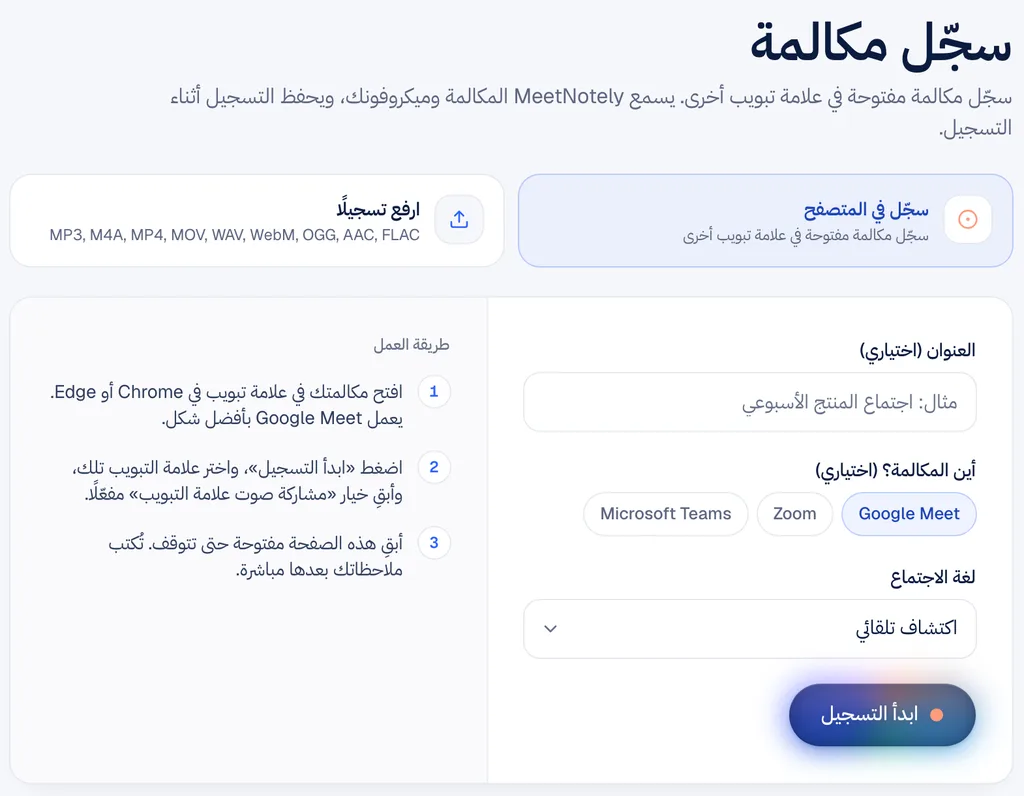
بعد موافقة المضيف، تفتح الاجتماع في علامة تبويب، ثم تضغط «ابدأ التسجيل» وتختار تلك العلامة أولًا، وبعدها تسمح للميكروفون. وهذا الترتيب مقصود: لا يفتح Chrome نافذة اختيار علامة التبويب إلا عقب نقرة مباشرة منك، فإن طُلب الميكروفون أولًا وتأخرت في الموافقة عليه، قد لا تظهر نافذة الاختيار.
الخطوات والعبارات التالية منقولة من واجهة مسجّلنا، ولم نجرّبها على مكالمة Meet حقيقية.
- استأذن المضيف وأخبر الحاضرين.
- افتح Meet في علامة تبويب في Chrome أو Edge، لا في تطبيق الهاتف. يقول مسجّلنا: «افتح مكالمتك في علامة تبويب في Chrome أو Edge. يعمل Google Meet بأفضل شكل.»
- افتح صفحة «سجّل مكالمة» في MeetNotely. ويمكنك اختيار Google Meet تحت «أين المكالمة؟ (اختياري)».
- اضغط «ابدأ التسجيل» واختر علامة تبويب Meet، لا نافذة ولا الشاشة كلها، وأبقِ خيار «مشاركة صوت علامة التبويب» مفعّلًا. (هذا اسمه في مسجّلنا، وقد يختلف في واجهة متصفحك.)
- ثم اسمح للميكروفون حين ترى: «اسمح للميكروفون في نافذة المتصفح…»
- راقب المؤشرين: «المكالمة (علامة التبويب)» و«ميكروفونك»، ولكل منهما شريط «مستوى الصوت».
- أبقِ صفحة MeetNotely مفتوحة. وإن حاولت الانتقال إلى صفحة أخرى في التطبيق، يذكّرك المسجّل: «التسجيل ما زال يعمل. مغادرة هذه الصفحة توقفه.» وإنهاء المشاركة من شريط المتصفح، أو إغلاق علامة التبويب المشتركة، يوقف التسجيل ويحفظه.
وتشرح صفحة طريقة العمل كيف يتحول تسجيل علامة التبويب إلى تفريغ وملاحظات، وبعدها اسأل التسجيل عمّا تقرر، مع رابط لكل لحظة. والناتج صوت فقط: لا فيديو ولا شرائح.
كيف تفرّغ اجتماع جوجل ميت بالعربية؟
ميزة «تفريغ الاجتماع» في Meet، أي نصوص Meet، لا تتيح تفريغ الاجتماعات بالعربية، لأن قائمة لغاتها لا تضم العربية؛ والبديل أن تسجّل علامة التبويب وتفرّغها في MeetNotely. تقول صفحة Google عن النصوص (قرأناها في 9 نوفمبر 2026): «تتوفّر نصوص الاجتماعات باللغات التالية:» ثم تذكر ثماني لغات: الإنجليزية والفرنسية والألمانية والإيطالية واليابانية والكورية والبرتغالية والإسبانية. وتضيف قيدًا يخص المشارك: «في حال تفعيل إعداد "تحكُّم المضيف"، يمكن للمضيف والمضيفين المشاركين فقط تفعيل ميزة "تفريغ الاجتماع".»
وتظهر العربية في قائمة أخرى، هي لغات ميزة «الترجمة» في Meet، وهي متاحة في إصدارات Workspace محددة، وتقول Google عن طرحها: «وقد لا تكون متاحة لك بعد.» وهي ترجمة مكتوبة تظهر على الشاشة أثناء الاجتماع، ضمن «الترجمة والشرح» في Meet، لا ميزة النصوص.
ويفرّغ MeetNotely تسجيل علامة التبويب بلغة الاجتماع نفسها، حتى حين ينتقل الحاضرون بين لغتين، وتُكتب الملاحظات بها. ولم نقس دقة التفريغ في هذا المقال.
وهذا مثال على ما يستحق المراجعة في أي تفريغ. السطور التالية من «اجتماع المنتج الأسبوعي»، وهو اجتماع تجريبي كتبناه وسجّلناه بصوت مولَّد آليًا لعرض المنتج. الأسماء من اختراعنا، وما تقرؤه هو النص الذي كتبناه، لا مخرجات تفريغ، ولم يُسجَّل من مكالمة Meet.
عمر: باقة مدفوعة مسبقًا من خمسمئة ساعة بخصم عشرة بالمئة، صالحة لمدة اثني عشر شهرًا.
لينا: هل يطلبون بقاء البيانات داخل المنطقة؟ هذا يغيّر مكان تخزين التسجيلات.
عمر: نعم، طرحوا ذلك. يفضّلون حفظ التسجيلات في Google Drive الخاص بهم، لا في سحابتنا.
في ثلاثة أسطر ثلاثة أعداد نُطقت كلمات، واسم منتج إنجليزي داخل جملة عربية. فإذا فرّغت اجتماعك، فابدأ المراجعة بالأرقام والأسماء وأسماء المنتجات، وقارنها بالتسجيل.
هل يعرف الآخرون أنك تسجّل؟ الموافقة على التسجيل
يصلهم إشعار حين يسجّل Meet نفسه. أما تسجيل علامة التبويب فلا يضع شيئًا في المكالمة، لذلك أخبرهم أنت قبل أن تبدأ. وصفحات Google التي قرأناها لا تذكر أن Meet يُشعر أحدًا حين يسجّل برنامج على جهازك.
وتذكر Google أيضًا إعدادًا للمشرف: «قد يطلب المشرف من جميع المشاركين تقديم موافقة صريحة قبل استخدام ميزات معيّنة في الاجتماع»، ثم توضّح: «يكون هذا الإعداد غير مفعّل تلقائيًا».
وفي إرشادات Google للمشرفين عن التطبيقات الخارجية التي تسجّل اجتماعات Meet (قرأنا في 9 نوفمبر 2026 نسختها العربية، وهي ترجمة آلية من Google عُدّلت آخر مرة في 28 أكتوبر 2026): «يمكن أن يشكّل تسجيل اجتماعات Meet باستخدام تطبيقات تابعة لجهات خارجية خطرًا أمنيًا.» وعن مساعد تدوين يحضر المكالمة: «إذا ظهر لك تطبيق خارجي في اجتماع، يمكنك إزالته مثل أي مشارك آخر.»
لذلك اطلب الموافقة على التسجيل قبل أن تضغط «ابدأ التسجيل»، كما نشرح في آداب استخدام أدوات تدوين الاجتماعات والموافقة على التسجيل. وإن رفض المضيف فلا تسجّل، فتسجيل علامة التبويب ليس وسيلة للالتفاف على قراره. والأنظمة المعمول بها في بلدك وبلدان الحاضرين تبقى سارية، وما سبق ليس استشارة قانونية.
لماذا غاب صوت من التسجيل؟
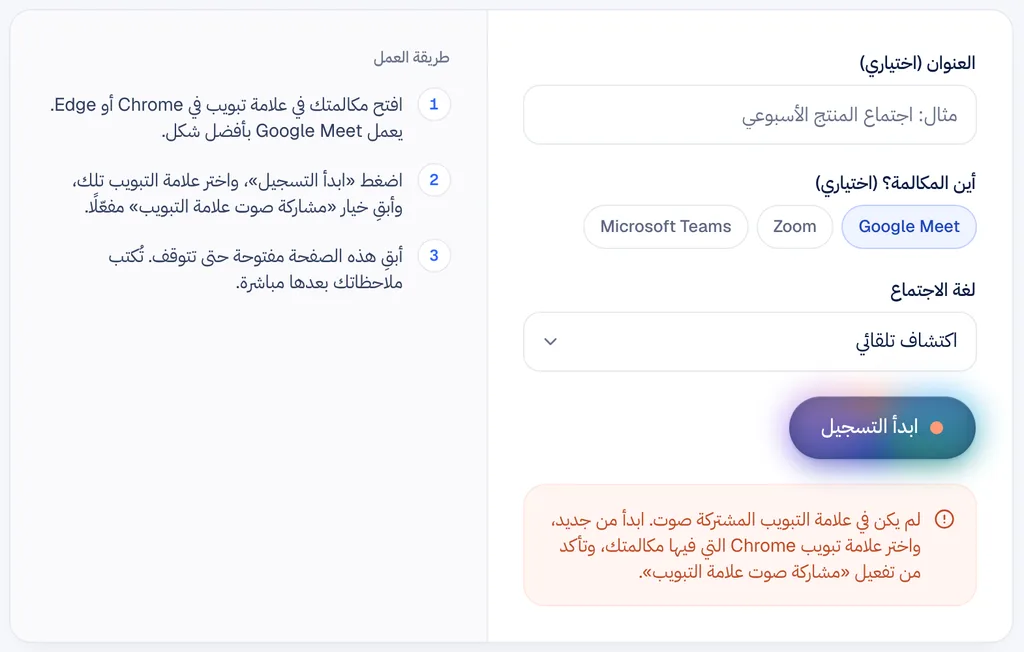
يغيب صوتك حين يُحظر الميكروفون أو تتخطاه، وتغيب أصوات الآخرين حين تشارك غير علامة تبويب Meet أو تطفئ صوتها.
- صوتك غائب. تظهر لك رسالة: «ميكروفونك محظور، لذلك لن يُسجَّل صوتك. اسمح به من شريط العنوان وحاول مرة أخرى، أو سجّل علامة تبويب المكالمة فقط.»
- أصوات الآخرين غائبة. الرسالة هنا: «لم يكن في علامة التبويب المشتركة صوت. ابدأ من جديد، واختر علامة تبويب Chrome التي فيها مكالمتك، وتأكد من تفعيل «مشاركة صوت علامة التبويب».»
- كتم الميكروفون في Meet لا يوقف تسجيل صوتك (كما هو مبني). يفتح مسجّلنا الميكروفون منفصلًا عن Meet، فيبقى صوتك في التسجيل وإن كتمته في الاجتماع. اخفض شريط «مستوى الصوت» الخاص بميكروفونك. ولم نتحقق من ذلك على مكالمة Meet حقيقية.
وللأسباب الأخرى، راجع القائمة الكاملة لأسباب غياب أحد الطرفين من التسجيل.
تسجيل جوجل ميت من الموبايل
تسجيل Meet المدمج يعمل على Android في الحسابات المؤهَّلة، وأداتنا لا تسجّل من الهاتف. تقول Google: «يمكنك تسجيل اجتماع على جهاز كمبيوتر أو جهاز Android فقط»، فالآيفون ليس بينها. أما مسجّلنا فيرفض الهواتف برسالة صريحة: «لا تستطيع متصفحات الهواتف والأجهزة اللوحية تسجيل صوت مكالمة.»
وإن فتحت Meet في نافذة تطبيق مثبّت على الكمبيوتر، فانقله إلى علامة تبويب عادية، لأن مسجّلنا يلتقط علامات التبويب. ولم نجرّب نافذة Meet المثبّتة ولا حساب Gmail مجانيًا.
وما يبقى خارج التسجيل مشروح في ما لا تلتقطه علامة التبويب، من الفيديو إلى تطبيقات الكمبيوتر.
أسئلة شائعة
هل أستطيع تسجيل Google Meet كضيف؟
نعم في حالات، أوضحها أن يرقّيك مضيف من مؤسسة أخرى إلى مضيف مشارك وأن يكون حسابك وحسابه مؤهَّلين. وGmail المجاني ليس في قائمة Google. وإلا فاطلب من المضيف أن يسجّل، أو سجّل علامة التبويب بموافقته وأخبر الجميع.
هل يستطيع الطالب تسجيل حصة على Google Meet؟
قد لا تستطيع، فالأمر يتوقف على إصدار المدرسة، واستأذن المعلّم قبل أي تسجيل. تقول Google عن حسابات Education Fundamentals أو Education Standard: «لا يمكن للمعلّمين أو الموظفين أو الطلاب تسجيل الاجتماعات التي ينظّمونها.» وتسمح إصدارات أخرى مثل Education Plus بذلك.
هل يمكن التسجيل بدون إذن المضيف؟
لا نشرح ذلك ولا ننصح به. اطلب إذن المضيف: إما أن يسجّل بنفسه، أو يرقّيك إلى مضيف مشارك، أو يوافق على تسجيل علامة التبويب. وإن رفض فلا تسجّل.
هل يُشعر Meet الآخرين عند تسجيل الشاشة؟
توثّق Google الإشعار لميزات Meet نفسها، ولا تذكر في الصفحات التي قرأناها أن Meet يُشعر أحدًا ببرامج التسجيل على جهازك. فلا تنتظر إشعارًا من Meet، وأخبر الحاضرين بنفسك قبل أن تبدأ.